مربع الحوار
تتيح لك هذه الكتلة إنشاء نافذة منبثقة لمربع حوار لمستخدم الماكرو.
المصطلحات
تتيح لك كتلة Dialog إنشاء نافذة منبثقة للتفاعل مع المستخدمين في الماكرو الخاص بك. وبالنسبة إلى وحدات الماكرو الأكثر تعقيدًا، يمكن أن يكون هذا مفيدًا للحصول على مدخلات من المستخدم قبل البدء. ومن خلال جمع المعلومات مسبقًا، يمكن للماكرو تعديل سلوكه بناءً على اختيارات المستخدم.
تهيئة مربع الحوار
لاستخدام كتلة Dialog، ابدأ باستخدام هذه الكتلة التي تُهيّئ مربع الحوار للإعداد.
إضافة مكوّنات إلى مربع الحوار
بمجرد تهيئة مربع الحوار، يمكنك إدراج بعض كتل مكوّنات مربع الحوار فيه. حاليًا يقبل مربع الحوار هذه المكوّنات فقط: CheckBox وTextView وRadio Button وRadio Group وColumn وRow وText Input
تدعم بعض مكوّنات مربع الحوار أيضًا قيمًا افتراضية عبر محوّل الكتلة (mutator):
- يمكن لـ
Text Inputتعريف نص افتراضي - يمكن لـ
CheckBoxتعريف حالة تحديد افتراضية - يمكن لـ
Radio Groupتعريف معرّف خيار افتراضي
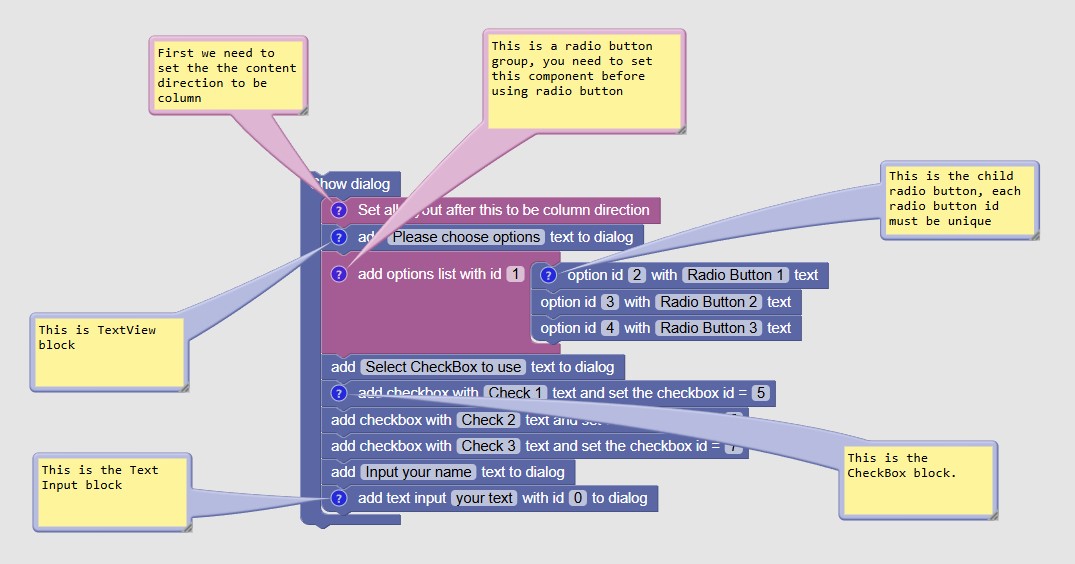
منشئ الكتل المكافئ
استخراج إدخال المستخدم من مربع الحوار
للحصول على إدخال المستخدم، يمكنك استخدام هذه الكتلة للحصول على القيمة بناءً على معرّف مكوّن مربع الحوار
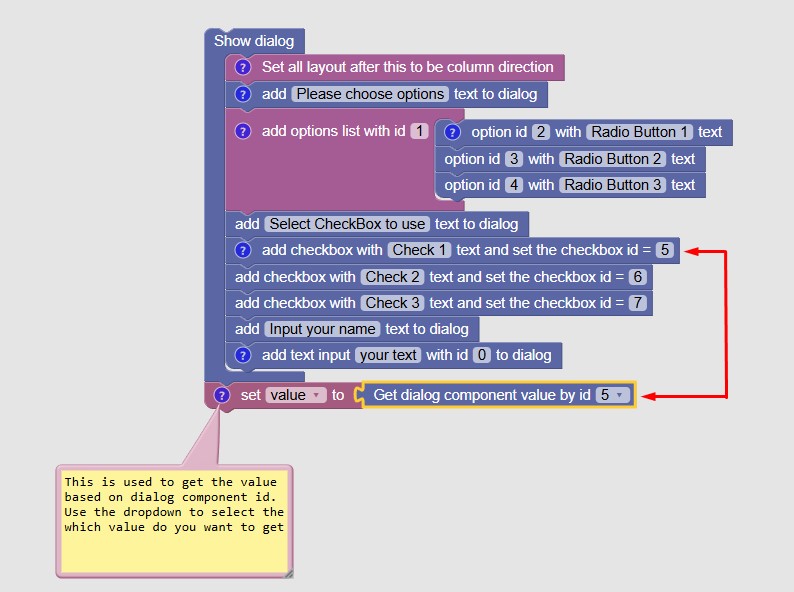
في هذا المثال نستخرج قيمة المكوّن ذي المعرّف 5 وهو CheckBox ونعيّنها إلى المتغير value.
سيتلقّى value بيانات من النوع المنطقي (boolean).
التأكيد التلقائي مع مهلة زمنية
تدعم كتلة عرض مربع الحوار أيضًا مهلة اختيارية عبر محوّلها (mutator). وعند ضبط المهلة، سيؤكد مربع الحوار تلقائيًا بعد العدد المحدد من المللي ثانية ويستأنف تنفيذ الماكرو بالقيم الحالية أو الافتراضية.