Verwendung
Makro starten
Um Ihr Makro auszuführen, folgen Sie bitte diesen Schritten:
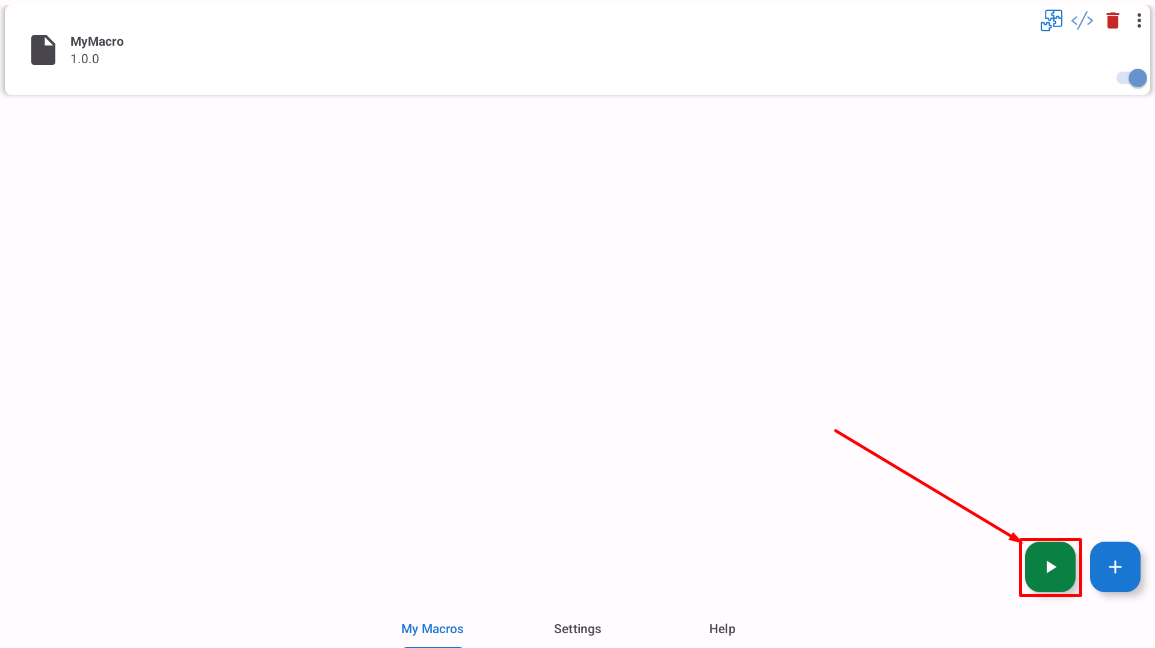
1. Klicken Sie auf die grüne Play-Taste
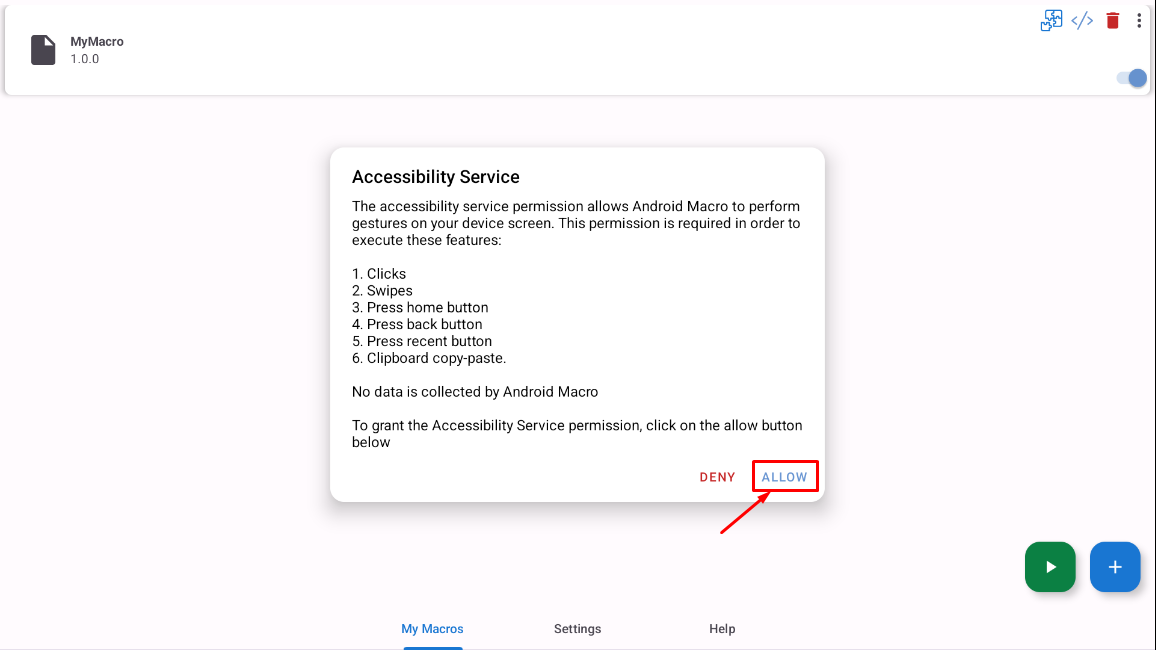
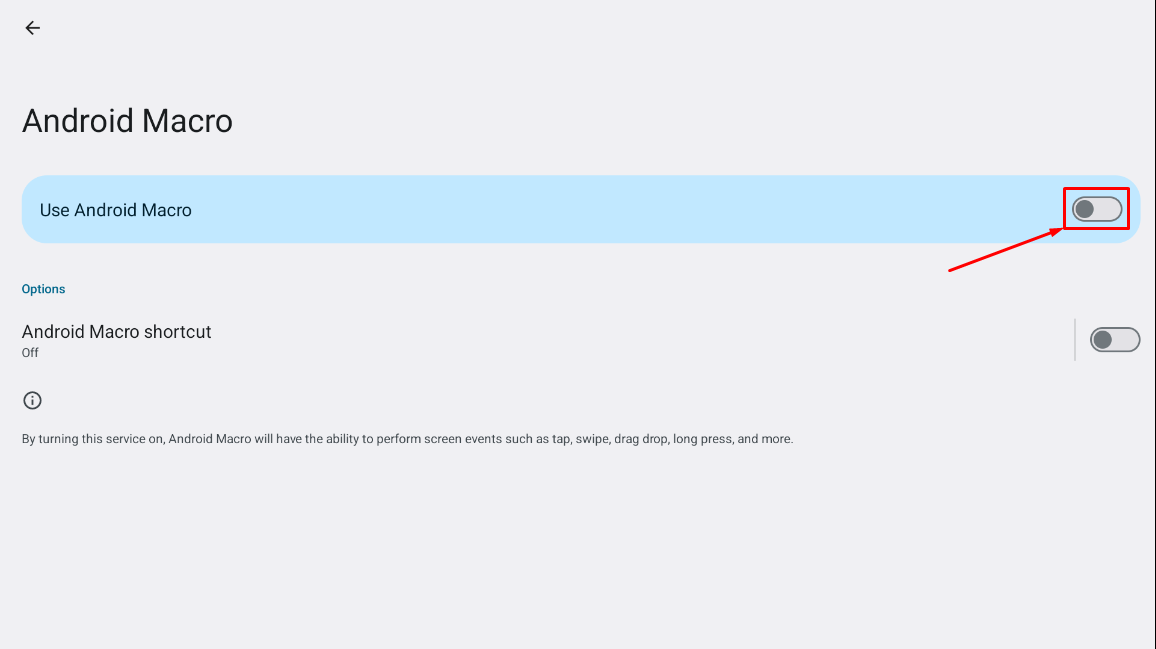
2. Um die Klick- und Wischfunktionen und mehr zu aktivieren, müssen Sie die Accessibility-Dienst-Berechtigung aktivieren.
3. Um die Bild-/Texterkennung zu aktivieren, aktivieren Sie die Media Projection-Berechtigung.
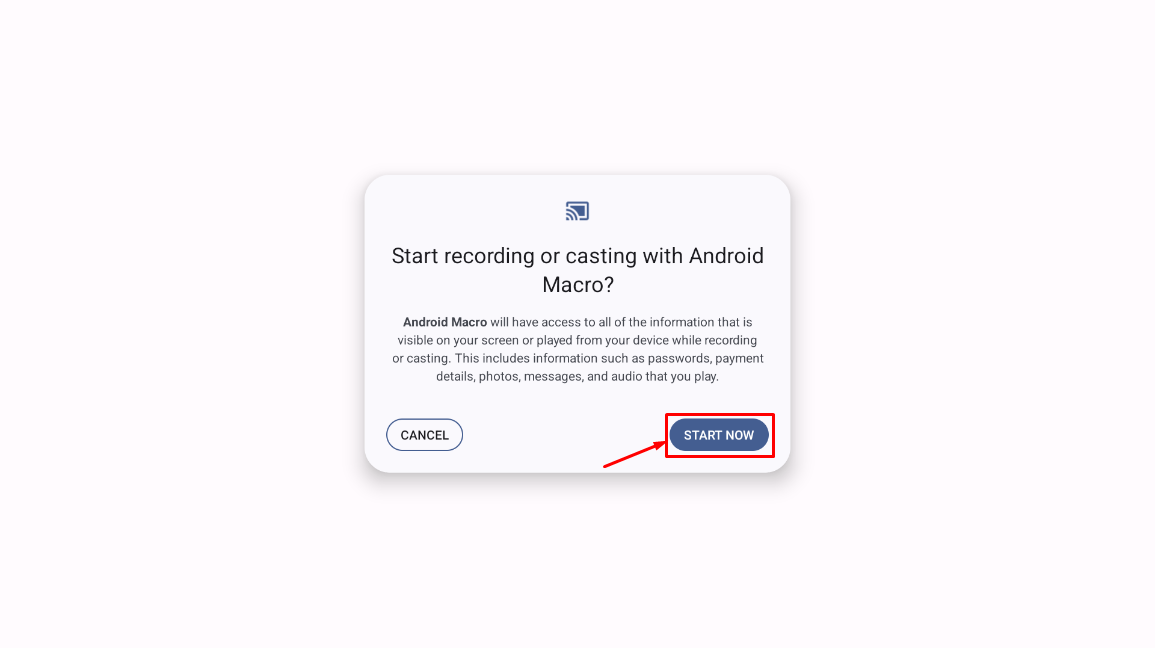
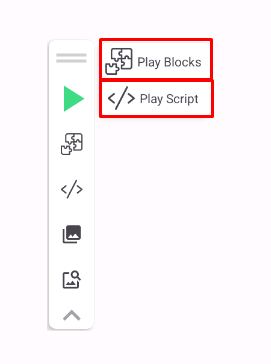
Nachdem alle Berechtigungen erteilt wurden, erscheint die schwebende Symbolleiste. Gehen Sie zurück zu Ihrer Makro-Liste und schalten Sie den Schalter für das Makro ein, das Sie ausführen möchten.
Es gibt 2 Arten der Makroausführung: Die erste verwendet Code oder Skript, die andere verwendet Blöcke. Wenn Sie ein Experte im Programmieren sind, können Sie selbst programmieren. Wenn Sie jedoch keine Programmierkenntnisse haben, bieten wir eine andere Methode an, um ein Makro ganz einfach mit dem Block-Editor zu erstellen.
Drücken Sie die Play-Taste in der schwebenden Symbolleiste, wählen Sie, welche Makroausführung Sie starten möchten, und schon kann es losgehen!