Dialog-Eingabeaufforderung erstellen
Dialog initialisieren
Um einen Dialog-Block zu verwenden, beginnen Sie mit diesem Block, der den Dialog für die Einrichtung vorbereitet.
Komponenten zum Dialog hinzufügen
Sobald der Dialog initialisiert wurde, können Sie einige Dialog-Komponenten-Blöcke in den Dialog einfügen. Derzeit akzeptiert der Dialog nur diese Komponenten: CheckBox, TextView, Radio Button, Radio Group, Column, Row und Text Input.
Einige Dialog-Komponenten unterstützen auch Standardwerte über den Block-Mutator:
Text Inputkann einen Standardtext festlegenCheckBoxkann einen Standard-Ankreuzzustand festlegenRadio Groupkann eine Standard-Options-ID festlegen
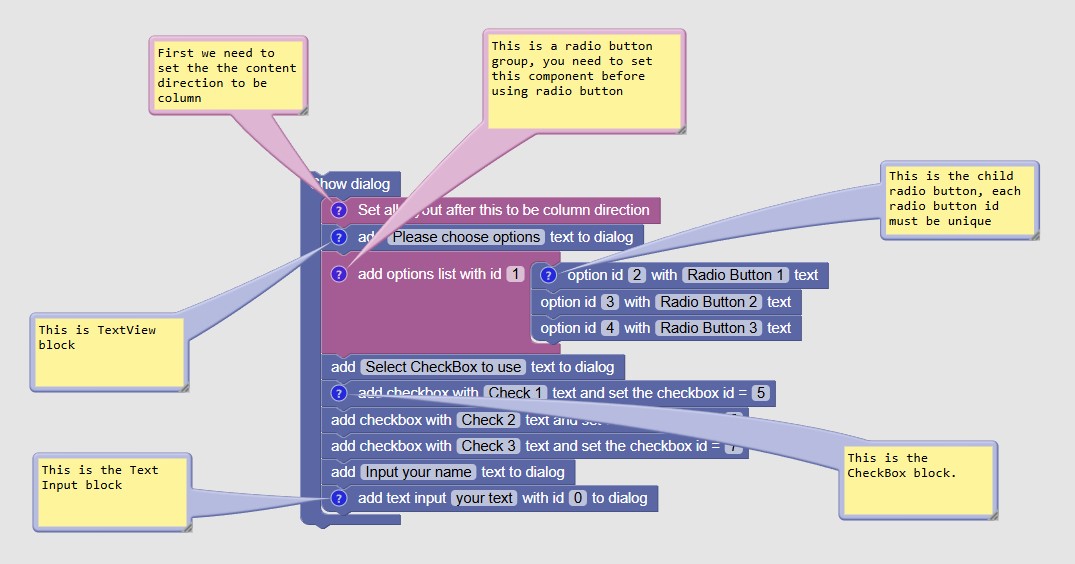
Entsprechender Block-Editor
Benutzereingaben aus dem Dialog extrahieren
Um Benutzereingaben zu erfassen, können Sie diesen Block verwenden, um den Wert basierend auf der Dialog-Komponenten-ID zu ermitteln.
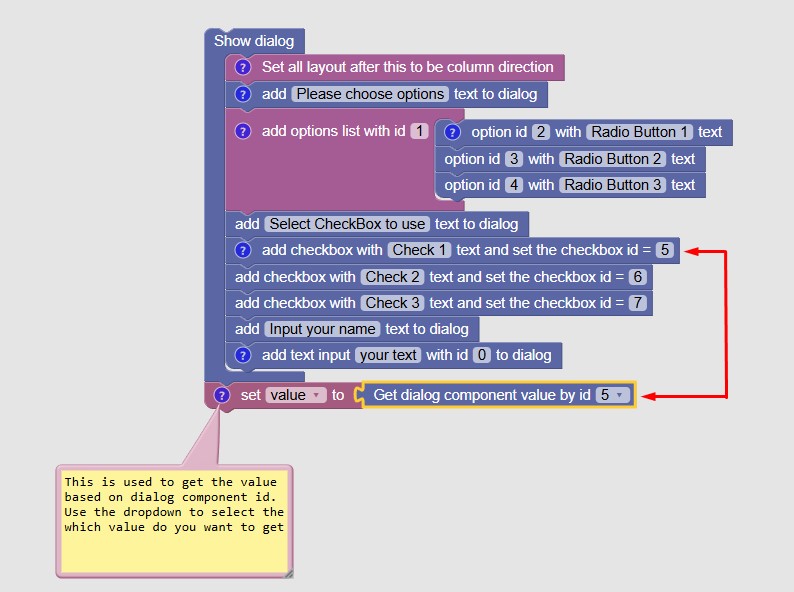
In diesem Beispiel extrahieren wir den Wert der Komponenten-ID 5, bei der es sich um die CheckBox handelt, und weisen ihn der Variablen value zu.
Die Variable value empfängt boolesche Datentypen.
Automatisch mit Zeitüberschreitung bestätigen
Der Dialog-Anzeige-Block unterstützt zusätzlich eine optionale Zeitüberschreitung über seinen Mutator. Wenn die Zeitüberschreitung festgelegt ist, wird der Dialog nach der angegebenen Anzahl von Millisekunden automatisch bestätigt und die Makro-Ausführung mit den aktuellen oder Standardwerten fortgesetzt.