Cómo usar
Iniciar macro
Para ejecutar tu macro, sigue estos pasos:
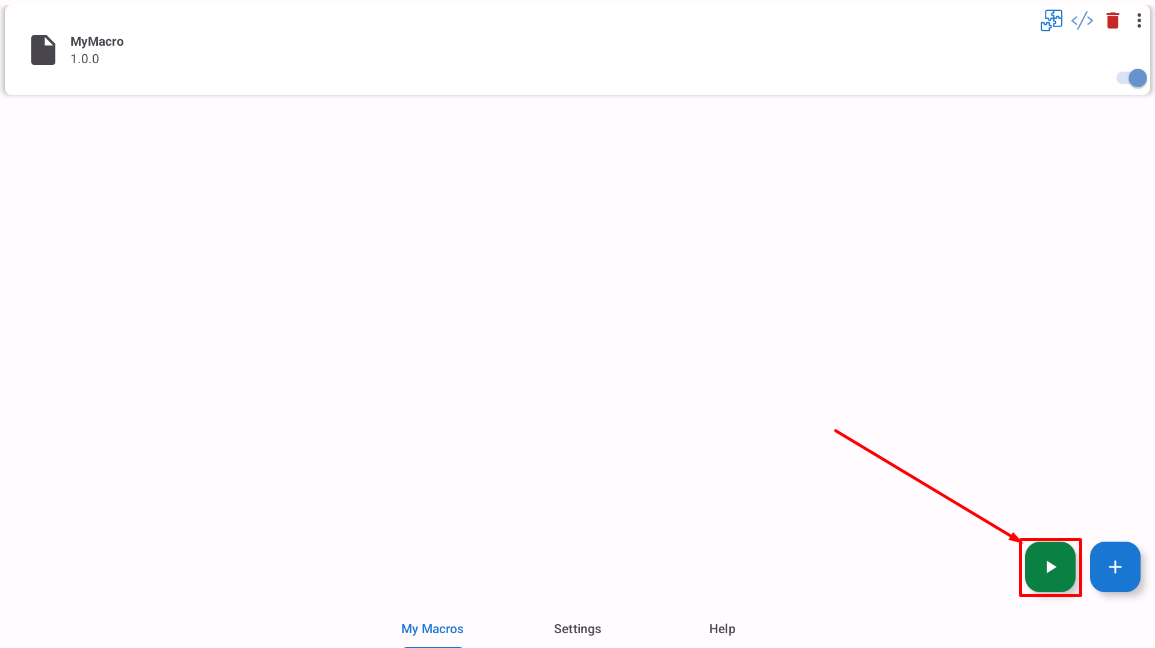
1. Pulsa el botón verde de reproducción
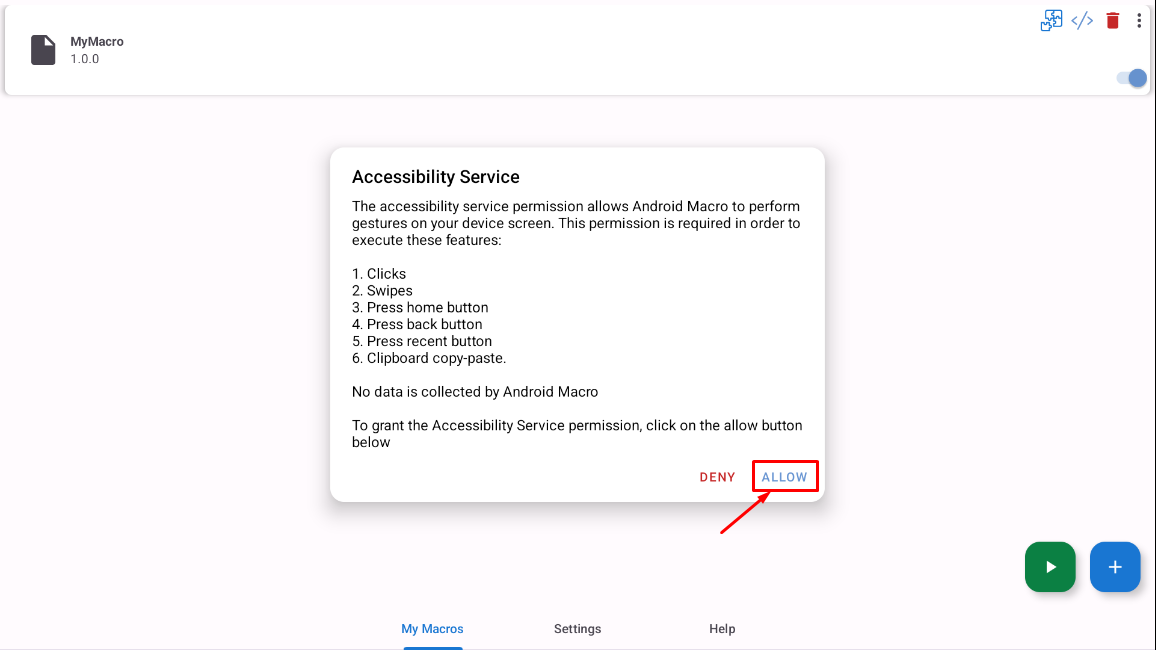
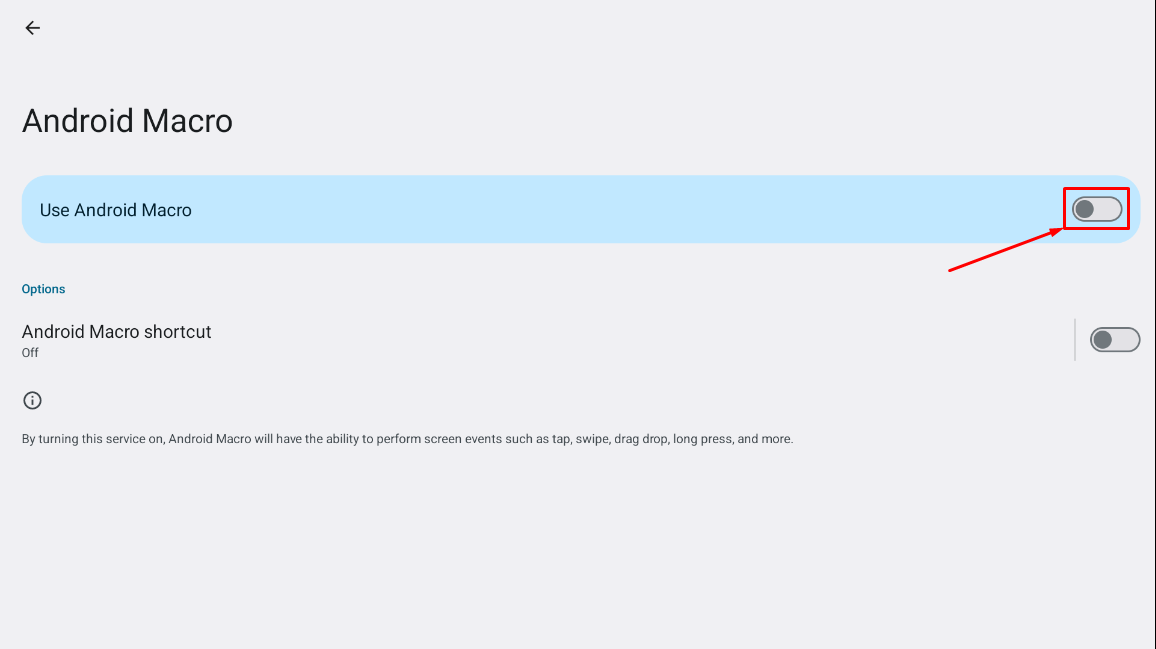
2. Para habilitar las funciones de clics, deslizamientos y más, debes habilitar el permiso del Servicio de accesibilidad.
3. Para habilitar la detección de imágenes/texto, habilita el permiso de Media Projection.
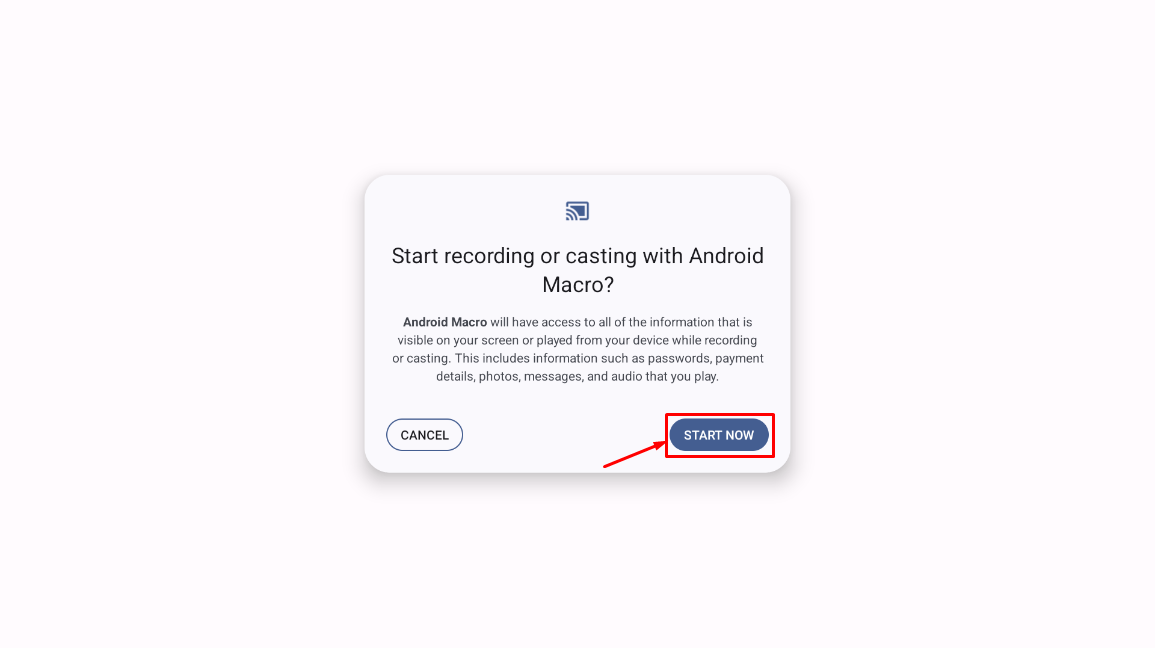
Una vez que se hayan concedido todos los permisos, aparecerá la Barra de herramientas flotante; vuelve a tu lista de macros y activa el interruptor de la macro que quieras ejecutar.
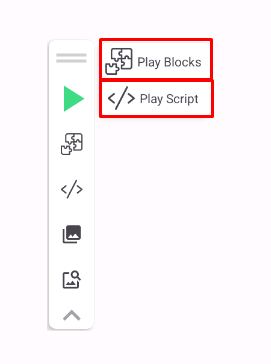
Existen 2 tipos de ejecución de macros: el primero mediante código o script y el otro mediante bloques. Si tienes experiencia en programación, puedes escribir el código tú mismo; pero si no tienes experiencia, proporcionamos otro método para crear macros fácilmente mediante el editor de bloques.
Pulsa el botón de reproducción en la Barra de herramientas flotante, elige qué ejecución de macro deseas ejecutar ¡y listo!