이미지/텍스트 감지
화면상의 좌표 위치가 항상 변하는 특정 게임이나 작업에서는 이미지 감지와 텍스트 감지를 사용하는 것이 필수적입니다. 이미지 감지의 경우 화면에서 찾아야 할 이미지의 일부분인 이른바 템플릿을 사용합니다. 텍스트 감지의 경우 화면에 나타나는 모든 텍스트를 감지할 수 있습니다.
이미지 감지
이미지 감지를 사용하려면 먼저 기기 화면에서 템플릿을 캡처해야 합니다. 템플릿을 캡처하려면 다음 단계를 따르세요:
1. 템플릿 캡처를 탭하세요
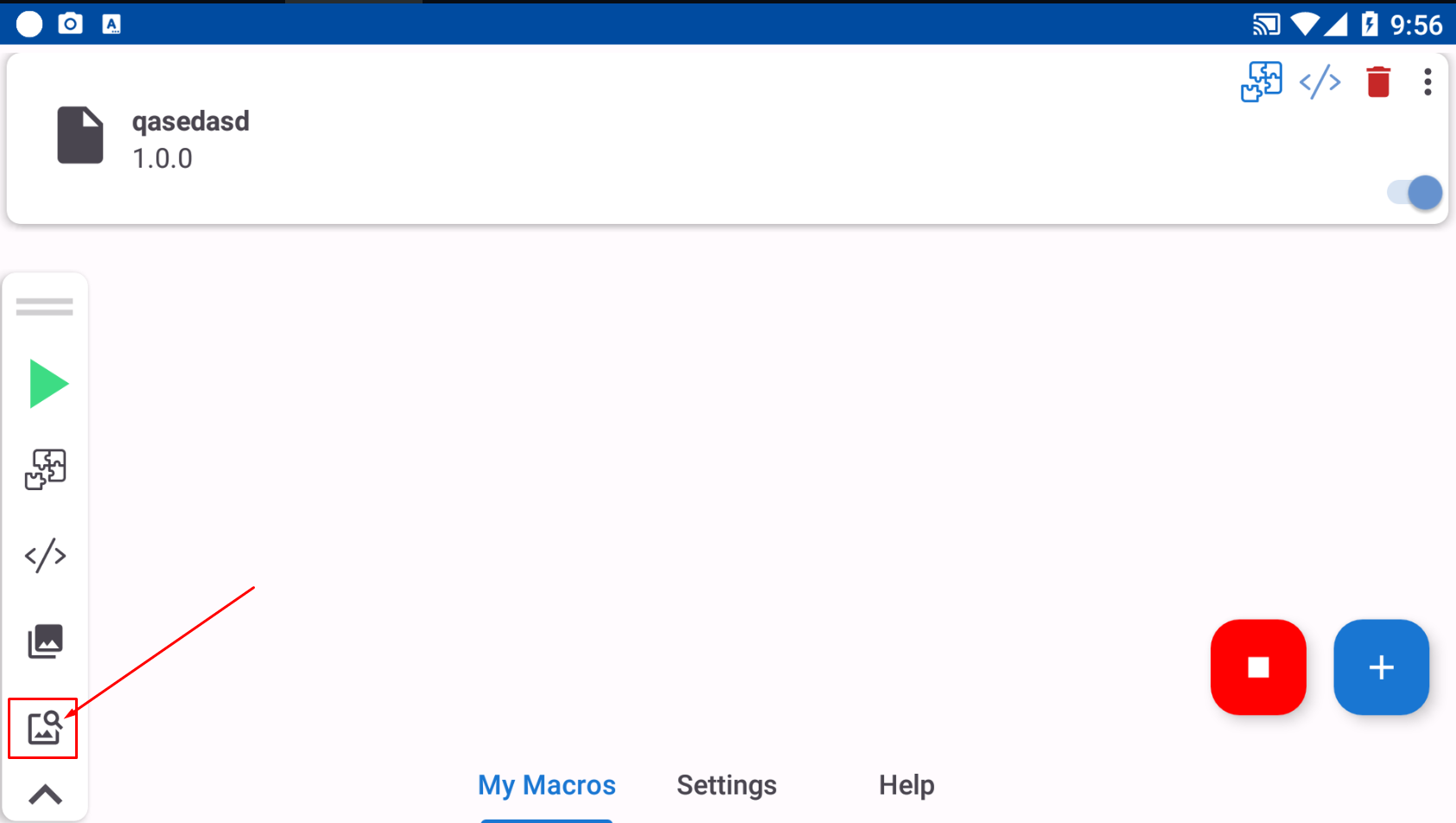
2. 감지에 사용할 스크린샷 영역을 지정하세요
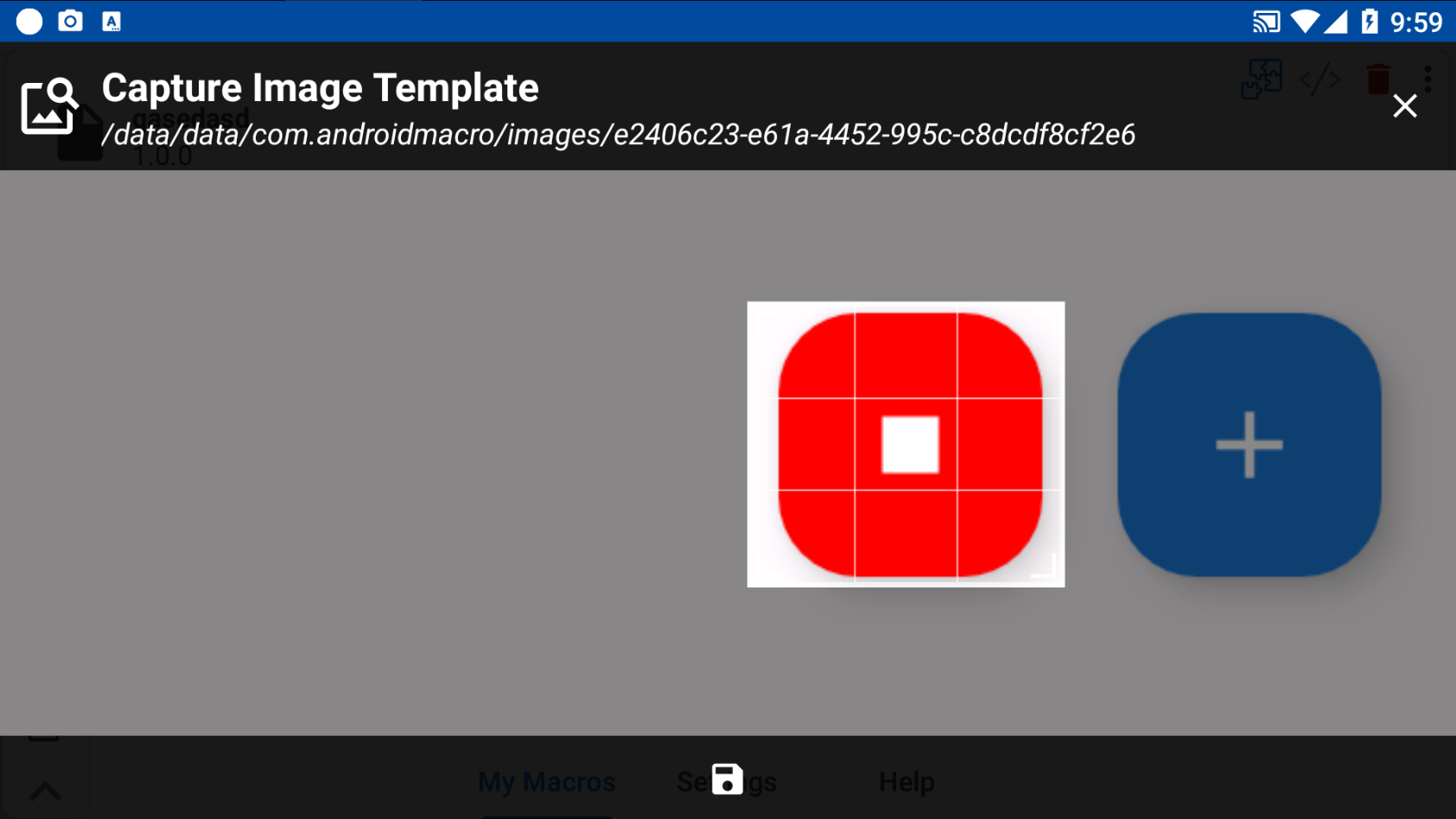
3. 이미지 템플릿을 저장하세요
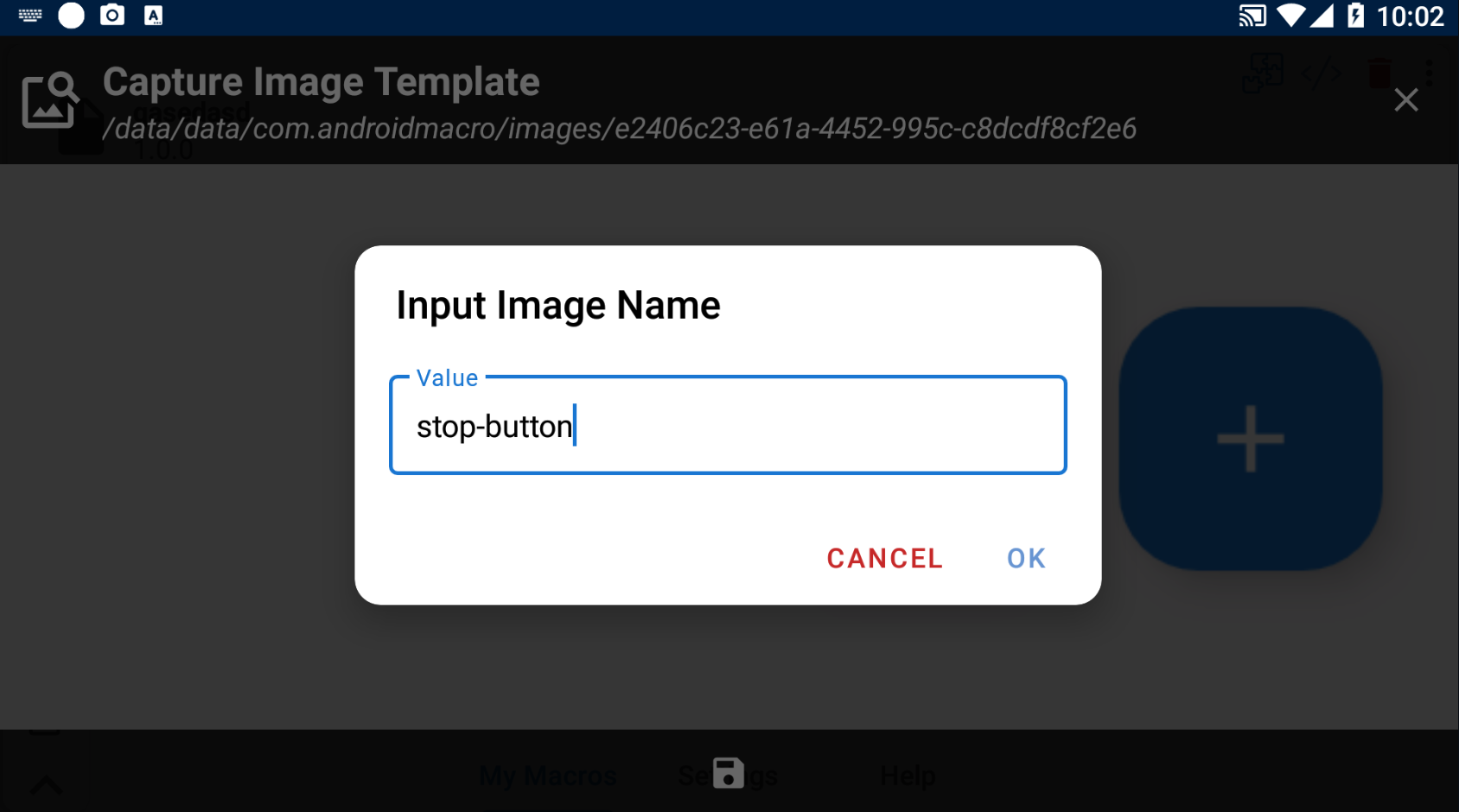
템플릿 이미지를 저장했다면, 해당 템플릿을 사용하여 이미지 감지를 수행할 수 있습니다. 이미지 감지에는 Screen:click()을 사용할 수 있습니다. 예를 들어:
동등한 코드
# click 'stop-button.jpg'
Screen:click('stop-button.jpg');
동등한 블록 빌더
텍스트 감지
텍스트 감지에는 Screen:click() 메서드를 사용할 수 있지만, 클릭 동작을 수정하기 위해 두 번째 인수로 ClickParams():setDetectionType('TEXT')를 전달해야 합니다. setDetectionType은 TEXT와 IMAGE 두 가지 값만 허용하며, 기본 감지 유형은 IMAGE입니다. 따라서 텍스트 인식을 수행하려면 setDetectionType 값을 TEXT로 변경해야 합니다. 예를 들어:
동등한 코드
Screen:click('your text', ClickParams():setDetectionType('TEXT'):setDetectionMethod(1))
동등한 블록 빌더
자세히 살펴보면, 텍스트 감지 방법에는 두 가지 유형이 있습니다:
- 단어별(기본값) 이 방법을 사용하면 텍스트 감지가 일치 항목을 여러 단어 조각으로 나눕니다. 이 경우 단어 1개만 감지하려 할 때 가장 적합합니다.
- 줄별 이 방법을 사용하면 텍스트 감지가 일치 항목을 여러 줄 조각으로 나눕니다. 이 경우 2개 이상의 단어를 동시에 감지하려 할 때 가장 적합합니다.
감지 방법을 변경하려면 setDetectionMethod()의 값을 수정하면 됩니다. 이 함수의 매개변수는 다음과 같습니다:
1은 단어별2는 줄별
다음 단계
기본 감지에 익숙해지셨다면, 더 고급 매크로에서 Screen, Region, 이미지 감지, 텍스트 감지, 동적 스케일링, 그레이스케일, 점수 조정을 언제 사용하는지 알아보려면 감지 전략을 읽어보세요.